
🔑 Anchor Key ONLINE
Die App wird meist zusammen mit der AnchorKey OFFLINE verwendet, wobei die ONLINE die Dateien uploadet.
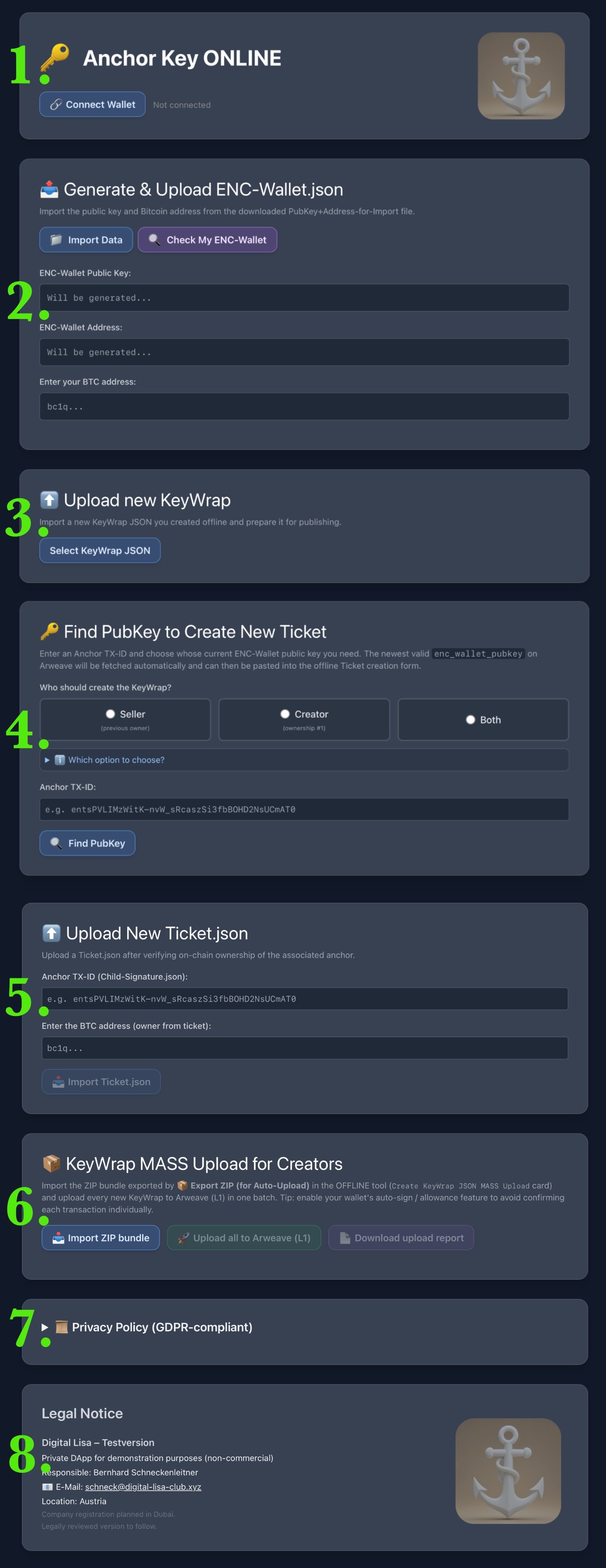
| Nr. | Card | Beschreibung |
|---|---|---|
| 1 | Header Card | App-Titel, AnchorVerse Logo, Wallet-Connect Button |
| 2 | Generate & upload ENC-Wallet.json | Neues ENC-Wallet erstellen und uploaden |
| 3 | Upload new KeyWrap | Neue KeyWrap prüfen und uploaden |
| 4 | Find PubKey to Create New Ticket | PubKey für neuen Tickets finden und downloaden |
| 5 | Upload New Ticket.json | Neue Tickets uploaden |
| 6 | KeyWrap MASS upload for Creators | KeyWrap upload für den Creator einer Kollektion |
| 7 | Privacy Policy & Legal Notice | Datenschutzbestimmungen & Rechtliche Hinweise |
👉 Klicke auf eine Zeile in der Tabelle, um zur entsprechenden Detail-Card zu springen.
Klicken zum Vergrößern
Diese DApps fragen direkt von arweave.net die Daten ab.
Diese DApps rufen die benötigten Daten vom AnchorVerse Gateway ab.
Geprüfte Daten
TX auf Arweave der DApp:
XXXXXXXXXXXxxxXXXXXxxXXXXX
HASH der DApp:
Xxxxxyyxyyyyxxxxxyyxxxxxxyyxxx
1️⃣ Header Card
Die Header Card ist der Einstiegspunkt in die App.
Funktion
- • Zeigt App-Titel und AnchorVerse Logo
- • Wallet-Connect Button für Arweave Wallet
Wichtig
- • Arweave Wallet wird für Datenspeicherung durch Uploads der Daten auf die Blockchain benötigt
- • Bitcoin Wallet wird NICHT verbunden (Signaturen extern)
2️⃣ Generate & upload ENC-Wallet.json
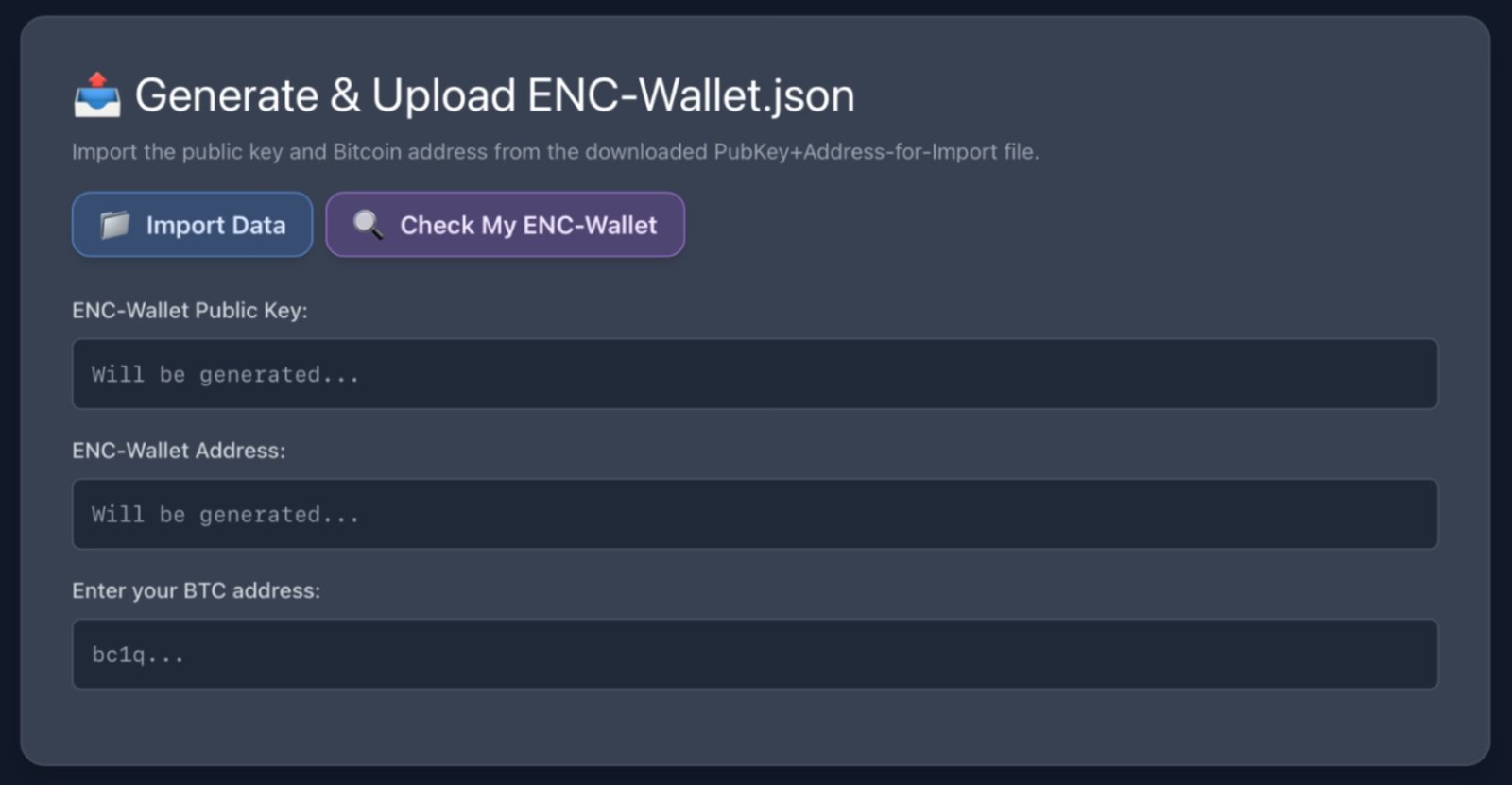
Neues ENC-Wallet erstellen und uploaden
Check My ENC-Wallet
Zuerst können Sie mit dem Button \"Check My ENC-Wallet\" überprüfen, ob Ihre Adresse bereits mit einem ENC-Wallet verknüpft ist. Klicken Sie dazu auf den Button, geben Sie Ihre Adresse ein und bestätigen Sie mit \"Search\".
Wenn Sie mehrere Wallets hochgeladen haben, werden Ihnen hier alle angezeigt. Das aktuell gültige Wallet wird dabei eindeutig gekennzeichnet.
Neues ENC-Wallet erstellen
Sie können jederzeit ein neues ENC-Wallet erstellen.
Wichtig zum Thema Tickets
Wenn jemand ein Ticket für Ihr ENC-Wallet (bzw. Ihren Public Key) erstellt, wird dieses Ticket immer mit dem Public Key des aktuell gültigen Wallets verschlüsselt. Das bedeutet: Ein Ticket kann nur mit dem ENC-Wallet entschlüsselt werden, das zum Zeitpunkt der Erstellung gültig war.
Falls Sie den Zugriff auf ein Wallet verlieren, können Sie einfach ein neues erstellen. In diesem Fall muss der Ticket-Ersteller jedoch ein neues Ticket erstellen, damit es mit Ihrem neuen ENC-Wallet funktioniert und sie es entschlüsseln können um eine neue KeyWrap zu erstellen.
Anleitung
- Um ein ENC-Wallet zu erstellen/linken klicken sie den Import Data Button und wählen PubKey+Address-for-Import_2026-05-05.txt welche sie in AnchorKey OFFLINE bei Generate Encryption Keypair erstellt haben aus.
- Als nächstes tragen sie bei Enter your BTC address: die Adresse ein zu der sie das ENC-Wallet verlinken wollen.
- Danach bestätigen sie mit dem Generate ENC-Wallet.json Button.
- Foglen sie den weitern Schritten bis der Upload fertig ist.
🎬 Detailbeschreibung im Video
Klicken zum Vergrößern
3️⃣ Upload new KeyWrap
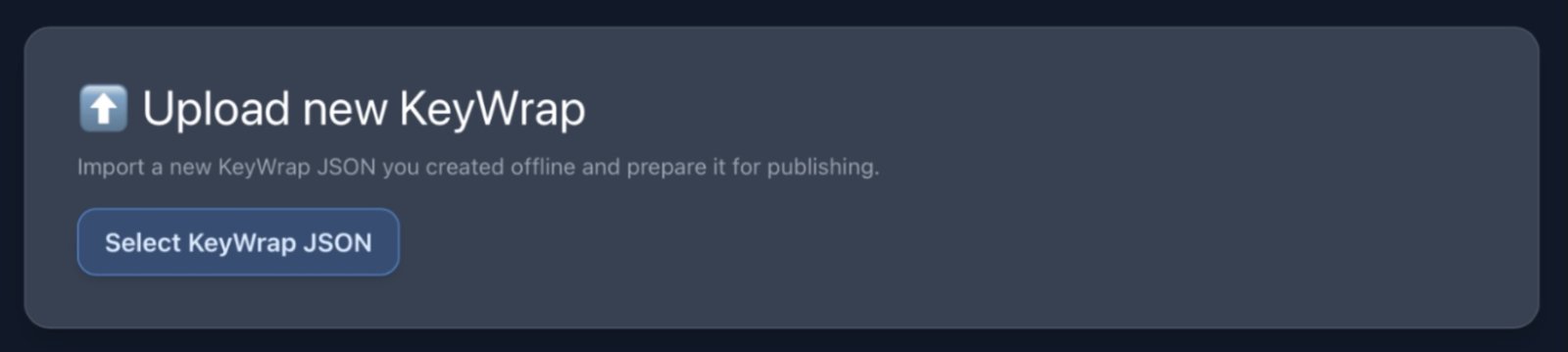
Neue KeyWrap prüfen und uploaden
KeyWrap prüfen
Hier können sie eine erstellte KeyWrap pürfen ob sie valide ist.
KeyWraps uploaden
Es können auch neue KeyWraps Uploadet werden wobei empfohlen wird das immer in den DApps zu machen wo gearbeitet wird.
Z.B. Wenn sie in der Review Offers direkt auf der Collect Tickets for New KeyWrap arbeiten dann Uploaden sie die neue KeyWrap auch dort.
Klicken zum Vergrößern
4️⃣ Find PubKey to Create New Ticket
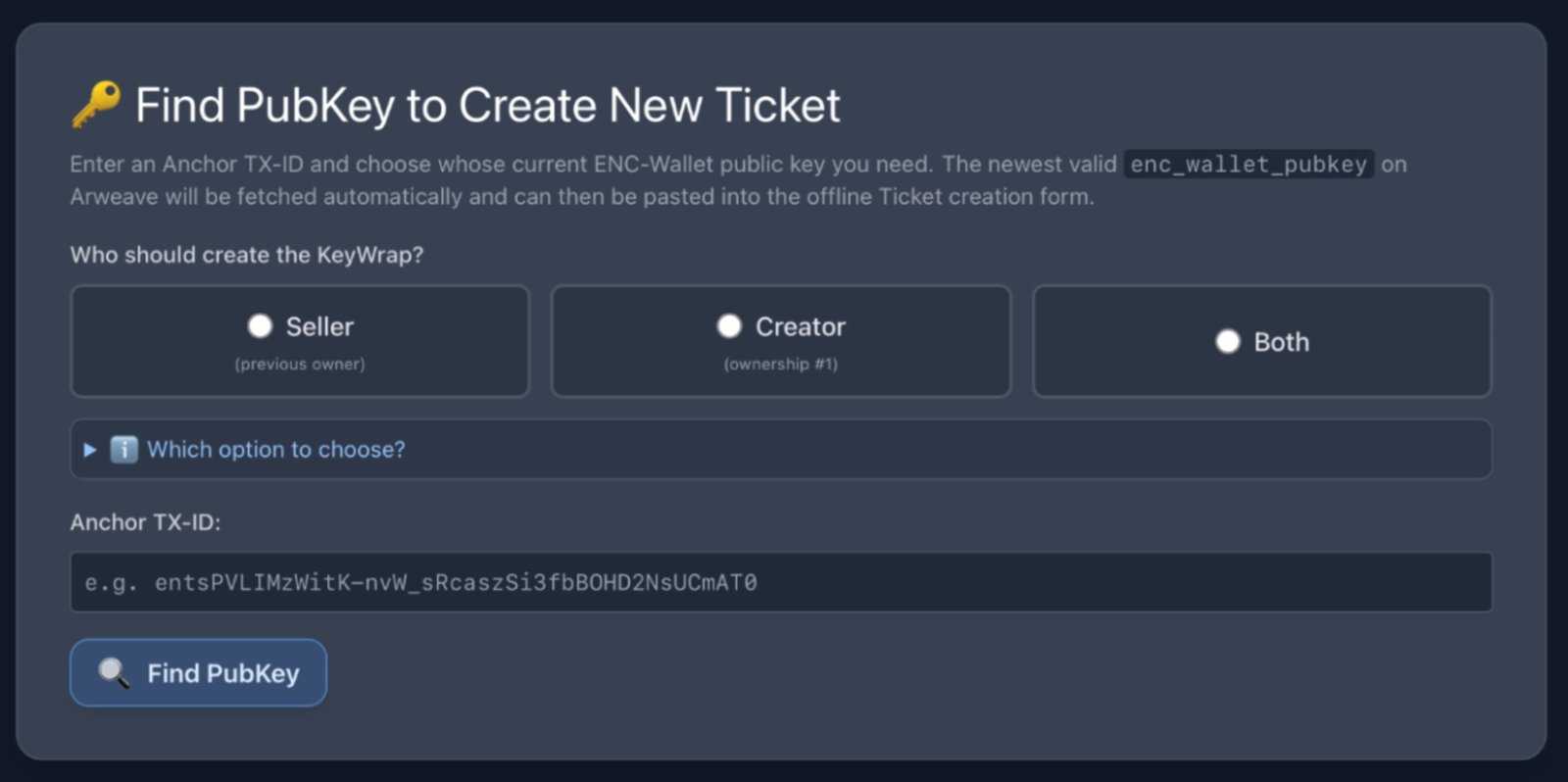
PubKey für neuen Tickets finden und downloaden
Erklärung
Nachdem ein Ticket immer eine verschlüsselte Signatur enthält welche auf einen Public Key verschlüsselt wird muss man je nach dem ob man will das der Creator der Kollektion oder der Verkäufer des Anchors das Ticket bearbeitet, das ticket auf dessen Public Key verschlüsseln.
Das Ticket wird in der AnchorKey OFFLINE erstellt und um den richtigen Public Key zu haben können sie die sen hier finden.
Auswahl
Wählen sie ein Seller, Creator oder Booth wenn sie an beide ein Ticket erstellen möchten.
Wenn sie ein Ticket an beide erstellen dann kann jeder die KeyWrap für machen. Wer es dann zuerst erledigt.
Anleitung
- Bei Anchor TX-ID: müssen sie die Anchor TX des Anchors eingeben für den das Ticket erstellt werden soll.
- Danach klicken sie den Find PubKey Button
- Mit dem Download as TXT Button Downloaden sie im Anschluss die Datei welche sie in der AnchorKey OFFLINE wieder importieren.
- Sie enthält den PubKey und alle benötigten Dateien.
🎬 Detailbeschreibung im Video
Klicken zum Vergrößern
5️⃣ Upload New Ticket.json
Neue Tickets uploaden
Zweck
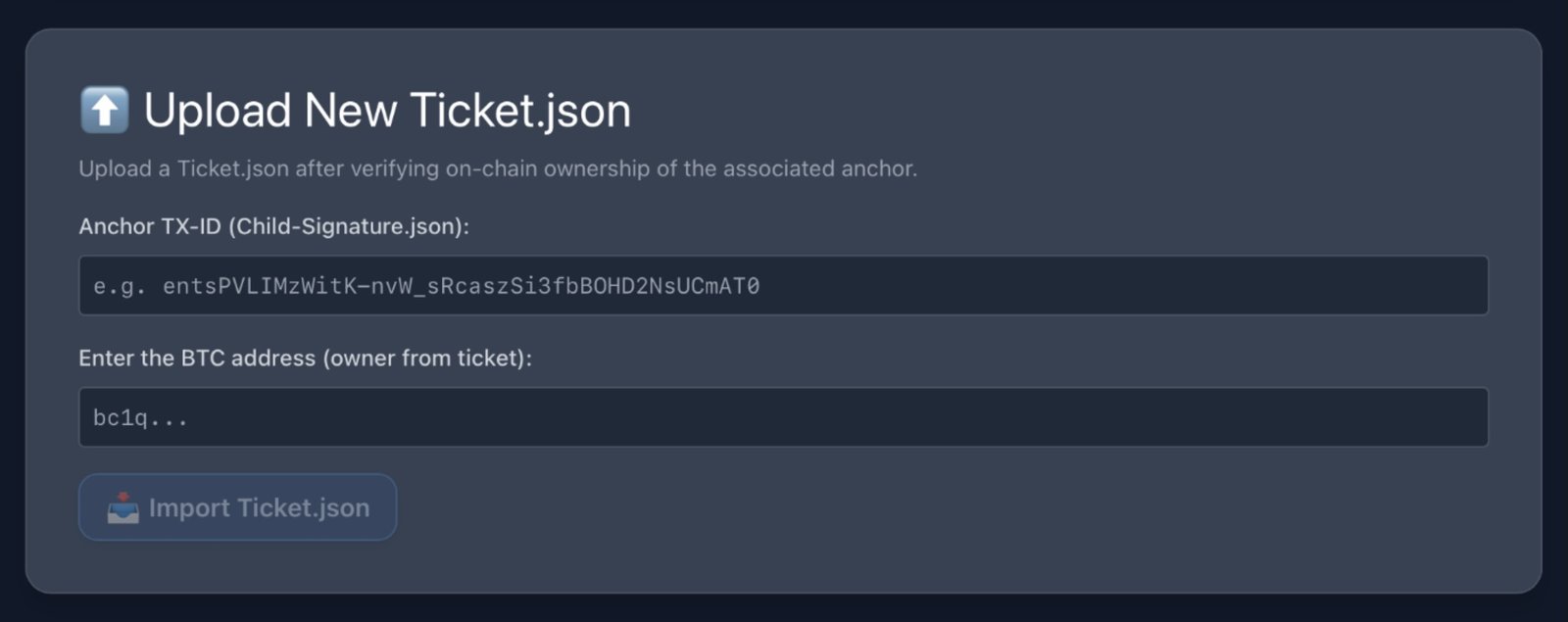
Die Card hier dient dazu ein neues Ticket upzuloaden.
Wann verwenden
Wenn sie einen Anchor durch Self-Transfer, Airdrop erhalten haben oder gekauft oder geliehen und und ein neues Ticket erstellt haben dann können sie das hier Uploaden.
Anleitung
- Geben sie dazu die Anchor TX-ID des Anchors und ihre Adresse mit der sie den Anchor besitzen ein.
- Danach bestätigen sie mit dem Import Ticket.json Button.
- Das Ticket und auch die Ownership wird alles verifiziert.
- Wenn alles valide ist können sie das Ticket Uploaden.
🎬 Detailbeschreibung im Video
Klicken zum Vergrößern
6️⃣ KeyWrap MASS upload for Creators
KeyWrap upload für den Creator einer Kollektion
Zweck
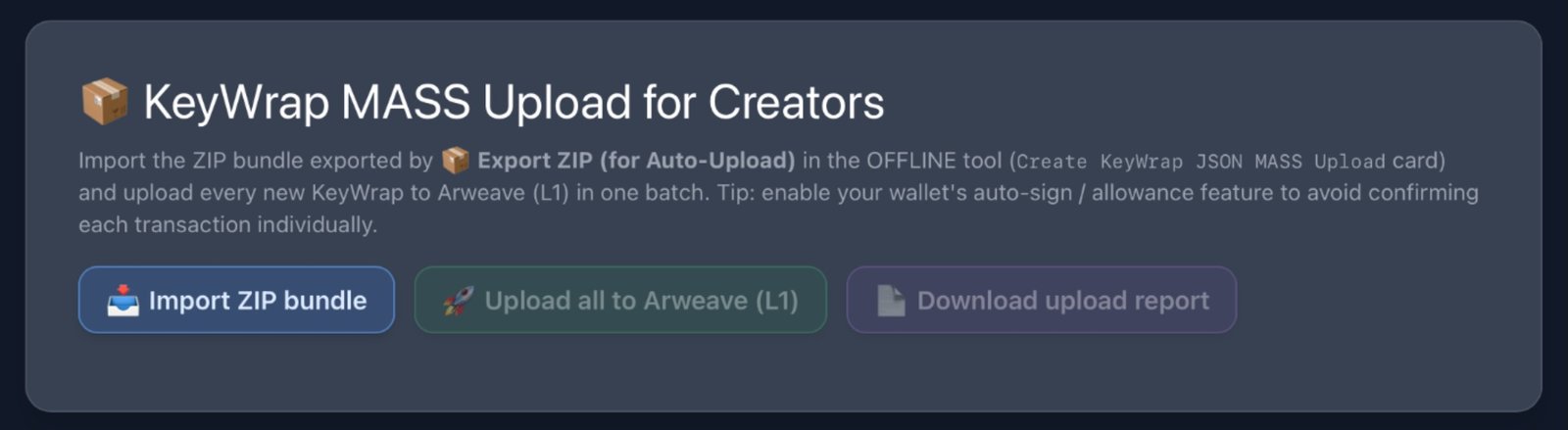
Diese Funktion nutzen Creator einer Kollektion umd mehrere KeyWraps die sie in AnchorKey OFLINE erstellt haben auf einmal Upzuloaden.
Anleitung
- Dazu klickt der Creator einfach den Import ZIP bundle Button und Importiert die ZIP Datei die er in AnchorKey OFFLINE bei Create KeyWrap JSON MASS Upload for Creators erhalten hat.
- Mit dem Upload all to Arweave (L1) Button werden die KeyWraps alle hochgeladen.
- Mit klicke auf Download upload report kann der Creator eine Datei erstellen die ihm zur Kontrolle alle Upload Details zeigt.
🎬 Detailbeschreibung im Video
Klicken zum Vergrößern
7️⃣ Privacy Policy & 8️⃣ Legal Notice
📝 Zweck
- • Informationen zur Datenverarbeitung
- • Datenschutzbestimmungen der App
- • Rechtliche Hinweise und Disclaimer
⚠️ Wichtig
- • Bitte lies diese Card sorgfältig durch
- • Diese Informationen sind rechtlich bindend